DataCleaner Action [Beheer]
Algemeen
Indien nodig kan je in de applicatie het inputbestand downloaden middels de knop in de commands kolom in Data Cleaner: Actions: All.
Fout
Bij fouten kan de status “Error” worden gegeven door op de knop in de kolom ‘Commands’ te klikken.
In de remarks pop-up die dan naar voren komt moet je 1 of meerdere opmerkingen toevoegen voor de aanvrager.
Trigger
Voer deze actie uit op aangeven van de business dat er een actie moet worden uitgevoerd.
Status en Stappen
Generated
Downloaden te verwerken bestand
Selecteer de uit te voeren Action.
Download het zipbestand voor de uit te voeren Action door op de knop in de kolom ‘Commands’ te klikken.
Notitie
Als de Action niet de status Generated heeft, geef dan terug aan de aanvrager dat deze de Action eerst moet
genereren.
Notitie
De naamgeving van het bestand is het <<UUID>>.zip waarbij de UUID het unieke id van de Action is.
Dit UUID is verder nodig bij verwerken van het bestand en het bepalen van de juiste logfile.
Verwerken op ERP TST Omgeving
Plaats het gedownloade bestand in de map die hoort bij de Use Case van de Action:
ws-svr01.dvep.local
└── datacleaner$
    └── TEST
        └── IN_<<UseCase>>
Start de Verwerking
Voer de SP
[DC].[ProcessActionId]uit op de ERP TST database uit om de verwerking te starten.
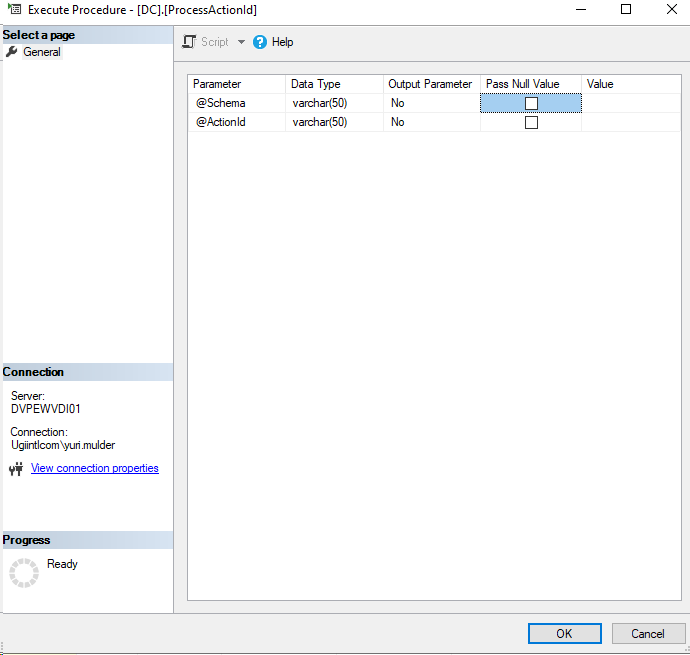
Vul in de parameter @Schema het schema van de uit te voeren Use Case in (USMR of AMR). Vul in de parameter @ActionId het UUID van de uit te voeren Action in.
Doorzetten naar volgende status (Deployed on test)
Nadat het uitvoeren is gestart, zet de Action door naar de volgende status (“Deployed on test”) door op de knop in de kolom ‘Commands’ te klikken.
Deployed on test
Beoordeling Logging
Na voltooiing van de Actie op de ERP TST omgeving, vind je de log file in de out folder van de Action:
ws-svr01.dvep.local
└── datacleaner$
    └── TEST
        └── OUT_<<UseCase>>
            └── <<UUID>>.log
Upload deze log file in het tabblad “Upload logging (test)”.
Beoordeel de logging. Zoek op ERROR in het zoekveld en loop de fouten na als deze er zijn.
Afhankelijk van het resultaat kan de actie worden goedgekeurd (status “Processed on test”) of afgekeurd (status “Error”).
doorgaan:
afkeuren:
Na doorzetten of afkeuren, informeer de indiener over de uitgevoerde Action en de status ervan.
Tested
Als de indiener de Action na uitvoering op de TST ERP-omgeving heeft getest en goedgekeurd, krijgt de Action de status “Tested”.
Verwerken op ERP PRD Omgeving
Plaats het gedownloade bestand in de map die hoort bij de Use Case van de Action:
ws-svr01.dvep.local
└── datacleaner$
    └── PROD
        └── IN_<<UseCase>>
Start de Verwerking
Voer de SP
[DC].[ProcessActionId]uit op de ERP PRD database uit om de verwerking te starten.
Vul in de parameter @Schema het schema van de uit te voeren Use Case in (USMR of AMR). Vul in de parameter @ActionId het UUID van de uit te voeren Action in.
Doorzetten naar Volgende Status (Deployed on production)
Nadat het uitvoeren is gestart, zet de Action door naar de volgende status (“Deployed on production”) door op de knop in de kolom ‘Commands’ te klikken.
Deployed on production
Afronden Action
Na voltooiing van de Actie op de ERP PRD omgeving, vind je de log file in de out folder van de Action:
ws-svr01.dvep.local
└── datacleaner$
    └── PROD
        └── OUT_<<UseCase>>
            └── <<UUID>>.log
Upload deze log file in het tabblad “Upload logging (prod)”.
Zet de Action door naar de volgende status (“Ready”) door op de knop in de kolom ‘Commands’ te klikken.
Ready
Informeer de indiener dat de Action is uitgevoerd.